CS2 başlatma seçenekleri konusunda internette çok uzun komut listeleri dolaşır. Bunların önemli bir kısmı eski CS:GO döneminden kalmadır ve CS2'de aynı etkiyi göstermeyebilir. Bu yüzden en iyi yaklaşım, sade başlamak ve her komutu test etmektir.
Launch options performansın küçük bir parçasıdır. Grafik ayarı, sürücü, sıcaklık ve arka plan işlemleri hâlâ daha büyük rol oynayabilir.
Sade Başlamak Neden Önemli?
Çok uzun komut listeleri sorunu çözmek yerine yeni karmaşa yaratabilir. Hangi komutun işe yaradığını anlamak zorlaşır. Bu yüzden önce mevcut başlatma seçeneklerinizi yedekleyin, sonra tek tek deneyin.
| Komut tipi | Yaklaşım |
|---|---|
| Video atlama | Zararsız ve sade olabilir. |
| FPS sınırı | Sisteme göre test edilmeli. |
| Eski motor komutları | CS2'de etkisiz olabilir. |
| Rastgele internet listeleri | Körlemesine kopyalanmamalı. |
Steam'de Başlatma Seçenekleri Nerede?
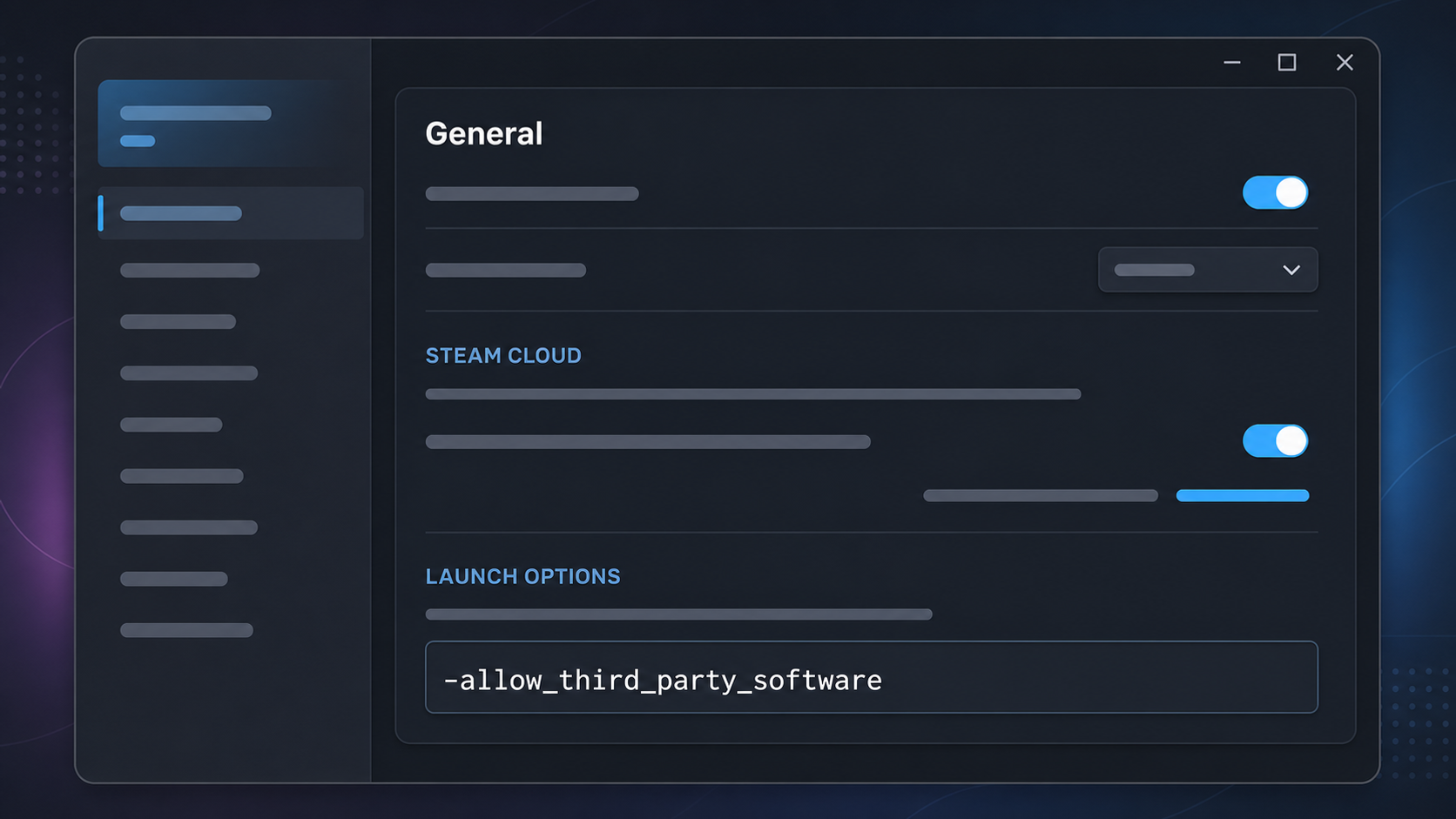
CS2 başlatma seçeneklerine Steam üzerinden ulaşılır. Steam kütüphanesinde Counter-Strike 2'ye sağ tıklayın, Özellikler menüsünü açın ve Genel sekmesindeki Launch Options alanına komutları yazın.
Komutları eklemeden önce mevcut kutuyu bir not dosyasına kopyalamak iyi alışkanlıktır. Böylece bir ayar sorun çıkarırsa eski haline hızlıca dönebilirsiniz.
Komut Formatı Nasıl Olmalı?
Başlatma seçenekleri kutusuna yazılan her komut genelde - veya + işaretiyle başlar. Komutlar arasında boşluk bırakılmalı, parantez veya virgül kullanılmamalıdır. Tek satır halinde yazmak yeterlidir.
Doğru kullanım:
-novid -fullscreen +fps_max 240Yanlış kullanım:
(-novid), (-fullscreen), (+fps_max 240)2026 İçin Pratik Komutlar
Her sistem için tek bir kusursuz başlatma seçeneği yoktur. Aşağıdaki komutlar mucize FPS artışı vadetmez; sadece belirli ihtiyaçlarda denenebilecek sade seçeneklerdir.
| Komut | Ne zaman denenir? | Not |
|---|---|---|
-novid | Açılış videosunu atlamak istediğinizde | Performans yerine kullanım rahatlığı sağlar. |
-fullscreen | Oyunun tam ekran açılmasını istediğinizde | Oyun içi görüntü ayarıyla birlikte düşünülmelidir. |
-windowed | Oyunu pencereli açmak istediğinizde | Test, yayın veya sorun giderme için kullanılabilir. |
-noborder | Kenarlıksız pencere modunu denemek istediğinizde | Genelde -windowed ile birlikte kullanılır. |
+fps_max 240 | FPS'i monitör yenileme hızınıza göre sınırlamak istediğinizde | 144, 240 veya 360 Hz monitöre göre değer değişebilir. |
+fps_max 0 | FPS sınırını kaldırıp test yapmak istediğinizde | Sıcaklık ve frame time dalgalanmasını kontrol edin. |
-w 1920 -h 1080 | Oyun yanlış çözünürlükle açılıyorsa | Kalıcı performans ayarı değil, sorun giderme aracıdır. |
-freq 240 | Monitör yenileme hızı yanlış algılanıyorsa | Değeri kendi monitörünüze göre yazın. |
-console | Oyun açıldığında konsolun hazır gelmesini istiyorsanız | Test sürecinde pratik olabilir. |
+cl_showfps 1 | FPS bilgisini hızlıca görmek istediğinizde | Uzun vadede oyun içi ayarlar veya overlay tercih edilebilir. |
+exec autoexec.cfg | Hazır config dosyanızı başlatmak istediğinizde | Dosyanın doğru cfg klasöründe olduğundan emin olun. |
-language english | Oyunu belirli bir dilde açmak istediğinizde | english yerine istediğiniz desteklenen dili yazabilirsiniz. |
-autoconfig | Ayarları varsayılana döndürerek sorun gidermek istediğinizde | Sürekli kullanılacak performans komutu değildir. |
-allow_third_party_software | OBS, overlay veya capture aracı sorun çıkarıyorsa | Gerekmedikçe kullanmayın; güvenilir mod ve eşleştirme deneyimi açısından temkinli olun. |
Sade tam ekran örneği:
-novid -fullscreen +fps_max 240Pencereli test örneği:
-windowed -noborder -w 1920 -h 1080FPS ve konsol test örneği:
-console +cl_showfps 1 +fps_max 0Buradaki 240 değerini monitörünüze ve sisteminizin stabil FPS seviyesine göre değiştirebilirsiniz.
FPS Sınırı
fps_max değeri sistem ve monitörünüze göre seçilmelidir. Sınırsız FPS bazı sistemlerde daha yüksek sıcaklık ve frame time dalgalanması yaratabilir. 144 Hz, 240 Hz veya 360 Hz monitörlerde ideal değer farklı olabilir.
Amaç en yüksek sayı değil, en stabil histir.
Test Yöntemi
Başlatma seçeneği test ederken aynı harita, aynı grafik ayarı ve benzer arka plan koşulları kullanılmalıdır. Aksi halde sonuç yanıltıcı olur.
Test rutini:
- Mevcut launch options listesini yedekleyin.
- Tüm gereksiz komutları temizleyin.
- Tek komut ekleyip aynı haritada test edin.
- Ortalama FPS kadar drop ve input hissine bakın.
- Fayda görmediğiniz komutu çıkarın.
Sık Yapılan Hatalar
En yaygın hata, internetteki uzun komut listesini direkt kopyalamaktır. Bir diğer hata da her değişikliği aynı anda yapıp hangisinin işe yaradığını anlamamaktır.
CS2 performans sorununu sadece launch options ile çözmeye çalışmak da eksik yaklaşımdır. Sorun sıcaklık, RAM, sürücü veya grafik ayarı kaynaklı olabilir.
Kaçınılması Gereken Eski Alışkanlıklar
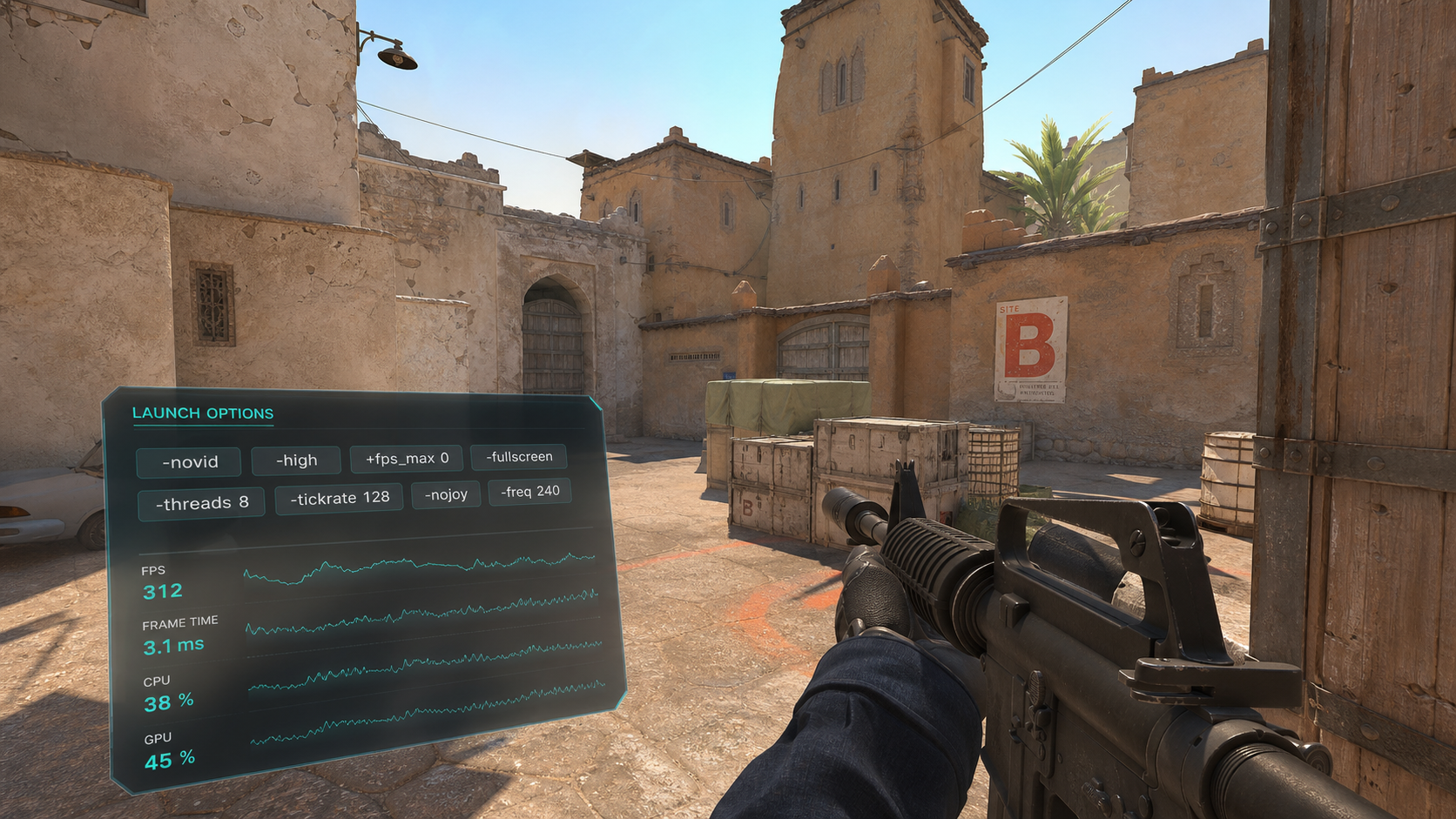
CS:GO döneminden kalan bazı komutlar CS2'de beklenen faydayı sağlamayabilir. Özellikle -threads, -tickrate 128, -high, +cl_forcepreload 1, -d3d9ex, -nod3d9ex1, -no-browser, +mat_queue_mode 2, +cl_interp 0.031, +cl_cmdrate 128 ve +cl_updaterate 128 gibi uzun listelerde sık görülen komutları körlemesine eklemek yerine test ederek ilerlemek daha güvenlidir.
Bir komutun popüler olması, sizin sisteminizde işe yarayacağı anlamına gelmez. Komutu ekledikten sonra FPS, drop, input gecikmesi ve oyun açılış davranışını ayrı ayrı kontrol edin.
Başlatma Seçeneklerinde Sadelik
CS2 başlatma seçenekleri konusunda internette çok sayıda eski veya gereksiz komut dolaşır. Bazıları CS:GO döneminden kalmıştır, bazıları ise artık beklenen etkiyi vermez. Bu nedenle 2026 için en sağlıklı yaklaşım, sadece gerçekten ihtiyaç duyulan komutları kullanmak ve her eklemeden sonra test yapmaktır.
Çok fazla başlatma seçeneği eklemek oyunu hızlandırmak yerine hata ayıklamayı zorlaştırabilir. Bir problem yaşandığında hangi komutun etkili olduğunu anlamak için sade config daha değerlidir.
| Yaklaşım | Sonuç |
|---|---|
| Az ve bilinen komut | Daha kolay kontrol edilir. |
| Eski listeleri kopyalamak | Uyumsuz veya etkisiz ayar riski taşır. |
| Tek tek test etmek | Gerçek performans etkisini gösterir. |
| Not tutmak | Geri dönüşü kolaylaştırır. |
Başlatma seçenekleri mucize FPS çözümü değildir. Grafik ayarı, sürücü, sistem temizliği ve oyun içi config ile birlikte düşünülmelidir.
Sorun Çıkarsa Geri Dönmek
Başlatma seçenekleri değiştirildikten sonra oyun açılmıyor, siyah ekranda kalıyor veya performans garip davranıyorsa ilk yapılacak şey son eklenen komutu kaldırmaktır. Bu yüzden değişiklikleri tek tek yapmak sorun çözmeyi kolaylaştırır.
Komut listesini bir notta tutmak da işe yarar. Hangi komutu ne zaman eklediğinizi bilirseniz, problem çıktığında tüm ayarları silmek zorunda kalmazsınız.
Sonuç
CS2 başlatma seçeneklerinde 2026 için en sağlıklı yöntem sade ve ölçülebilir ilerlemektir. Eski CS:GO komutlarını körlemesine kullanmayın.
Az komut, temiz test ve stabil FPS hedefi çoğu oyuncu için daha iyi sonuç verir.